miércoles, 20 de marzo de 2013

Como Convertir una Maquina virtual usando VMConverter


En este articulo les mostrare un poco el uso de VMConverter que es una herramienta que te permite copiar, clonar y cambiar el formato de maquinas virtuales a otro que sea requerido por tu sistema de virtualización, como ser otro VMWare Workstation, ESX o ESXi.
Esta utilidad a su vez te permite migrar maquinas virtuales entre Plataformas VMWare desde una consola de administración centralizada.

Bueno veamos con ejemplo lo fácil y rápido que es clonar un sistema virtual usando esta herramienta.

1.- Click en Convert Machine.
2.- Click en Browse, y buscamos la maquina virtual que queremos convertir, Click en Next.


3.- Damos el nombre (Name) de la nueva VM en nuestro caso “MySQL3”, el Lugar donde se creará (F:\) y Click en Next.


4.- Una vez en la ventana de Options Click en Next.


5.- Una vez en la ventana de Summary Click en Finish.


6.- Un nuevo job es creado donde te avisa el porcentaje de avance y una vez completado podrás usar esta maquina creada/clonada usando VMConverter.


Espero que les haya servido y cualquier comentario o si necesitan más detalle pues dejen su comentario…

Saludos,
Alvaro Avila

viernes, 28 de diciembre de 2012

Monitoreo y análisis de tu disco con Hard Disk Sentinel


Cuantas veces te ha pasado que estas trabajando y de repente tienes problemas con tu computador por problemas en tu disco duro, de pronto te sale un error como la pantalla azul, no puedes leer archivos por culpa de sectores dañados y lo peor de todo es cuando esos archivos son muy importantes, si esto te ha pasado entonces entenderás que es muy común este tipo de errores pero también te traigo una ayuda para evitar y prever estos inconvenientes….


En esta ocasión les presento a Hard Disk Sentinel un sistema que te ayuda en el monitoreo y análisis de discos duros, con la finalidad de encontrar, verificar, diagnosticar y lo más importante reparar problemas en el disco, yo lo he probado y sinceramente me gusta mucho y recomiendo que lo usen.


No necesitas usar herramientas separadas para verificar discos duros internos, SSDs, discos RAID ya que la verificación de todos estos esta incluida en un solo software. Con Hard Disk Sentinel monitoreas el estado, temperatura


Hard Disk Sentinel detecta y reporta cada problema en el disco y para ello utiliza los valores de S.M.A.R.T. (Self-Monitoring, Analysis and Reporting Technology) para todos los discos, también mide la transferencia de velocidad en tiempo real para posterior análisis e identificación de degradación en el rendimiento.


¿Cuándo usar Hard Disk Sentinel?


Si estas usando un ordenador equipado con al menos un disco duro o unidad de estado rígido/sólido y quieres asegurarte que tus datos estén disponibles en cualquier momento, entonces debes usarlo. 

HD Sentinel está especialmente diseñado para ti si:

     - Utilizas varios discos duros / SSD en su ordenador (IDE / Serial ATA (S-ATA, e-SATA) / SCSI / SAS / USB discos duros) o en un recinto externo. (Para este caso puede consultar sobre la compatibilidad de hardware en la siguiente página.)

     - Utilizas un rack móvil / extraíble con un disco duro en él.

     - Utilizas una computadora portátil / Laptop.

     - Utilizas computadoras de escritorio o servidores con carga de disco de alto.

     - Deseas maximizar la estabilidad del sistema, el rendimiento del disco duro y la integridad en general, recibir alertas de disco duro de la temperatura alta o baja.

     - No quieres perder sus datos confidenciales e importantes.


Algunas Capturas:


Todas las versiones disponibles de HD Sentinel:

-          http://www.hdsentinel.com/products.php

Descarga HD Sentinel y comprueba todas las ventajas que esta herramienta trae para ti.


Alvaro Avila

viernes, 14 de septiembre de 2012

Transiciones en PowerPoint 2010


Introducción
  
Las transiciones en PowerPoint son efectos de movimiento para cambiar de un Slide a otro, hay muchas transiciones para escoger y cada una de ellas te permite controlar la velocidad e incluso agregar sonido.
   
Acerca de las transiciones:
   
Tu puedes agregar diferentes transiciones a algunos o a todos tus Slides para dar a tu presentación una vista profesional. Hay tres categorías de transiciones que son:
  • Sutil
  • Llamativo
  • Contenido Dinámico
 

Pasos para Aplicar una Transición a un Slide:


1. Seleccionar el Slide al que quiere agregar la transición.
2. Clic en el tab de Transición.
3. Clic en la flecha de Más para mostrar todas las transiciones.
4. Clic en una transición para aplicar al slide seleccionado. Esto va a mostrar la vista previa inmediatamente.


Escogiendo la transición


Nota: Cuando se está trabajando con transiciones, el comando Aplicar a Todo en el grupo de intervalos puede ser usado en cualquier momento para hacer tu presentación uniforme. Use este comando con precaución; porque no solo aplica la misma transición a todos los slides también aplica todas las configuraciones en el grupo de Intervalos los cuales tal vez no quieras que sean en toda la presentación.

Para ver vista previa de la presentación

Puedes ver en cualquier momento la Vista previa de un slide utilizando cualquiera de estos dos métodos:

1. Clic en el comando Vista Previa


2. Clic en la estrella de Reproducir Animaciones (El icono aparece en los slides en el panel izquierdo para cualquier slide que tiene una animación).


Bueno amigos, espero que esto les haya servido…

Saludos,

Alvaro Christian Avila Perez


sábado, 8 de septiembre de 2012

Insertar Screenshots en PowerPoint 2010


Los Screenshots son imágenes que capturan la ventana visible o algún ítem mostrado en tu computador, pueden ser contenidos en una pagina web, contenidos en tu escritorio, algún ítem de algún programa abierto. Estas imágenes pueden ser útiles para explicar muchas cosas y es así que PowerPoint 2010 te permite capturar estas imágenes de una ventana completa o parte de ella.

Para insertar Screenshots del tamaño de una ventana:

1. Seleccionar el tab de Insert.
2. Click en Screenshot dentro de Images group.
3. Las ventanas disponibles aparecerán. Seleccionar la venta que tu quieras capturar como un Screenshot.
4. El Screenshot aparecerá dentro de tu slide.

Insertando un screenshot de una ventana disponible


Insertar un Screen Clipping de una Ventana

1. Seleccionar el tab de Insert.
2. Click en Screenshot dentro de Images group.
3. Seleccionar Screen Clipping.


Selecionando Screen Clipping

4. El Screenshot aparecerá dentro de tu slide.
5. Una imagen un tanto opaca aparecerá de tu actual escritorio y tu cursor se convertirá en una cruz (+) para que puedas definir que parte quieres copiar.

Capturando parte de un Screen de alguna ventana actual.

6. El Screen Clipping aparecera en tu slide.

Espero que les haya servido y luego continuaremos con algunos otros tutoriales de PowerPoint 2010.

Saludos,
Alvaro C. Avila Perez

miércoles, 5 de septiembre de 2012

Diplomado gratuito de Windows Server 2012 en linea...


Hola Amigos,

Acabo de enterarme de un diplomado en línea gratuito de Windows Server 2012 y en español para toda Latinoamérica :)

(Recuerden que comienza hoy!)

************ EVENTO PARA TODA LATINOAMERICA ************
Dirigido a:
Profesionales de Tecnologías de Información que busquen desarrollar su carrera profesional y elevar su nivel de competencia en Tecnologías Microsoft para simplificar las tareas realizadas en el centro de datos a través de la implementación, administración y operación del nuevo sistema operativo para Servidores: Windows Server 2012

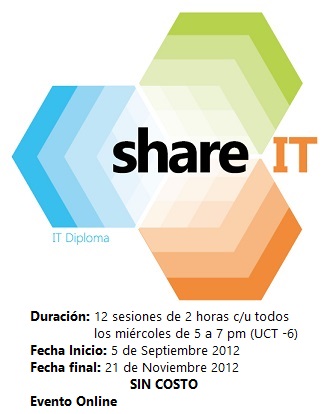
Duración: 12 sesiones de 2 horas todos los miércoles de 5 a 7 pm (UCT -6)
Inicio: 5 de Septiembre 2012
Fecha final: 21 de Noviembre 2012
Costo: SIN COSTO
Lugar: Evento Online
Requisitos:
· Concluye tu registro en este sitio
Detalles del diplomado:
· Fecha de inicio: 5 de Septiembre 2012
· 12 semanas
· 1 sesión por semana
· Día y Horario de cada sesión: Todos los Miércoles de 5:00 a 7:00 pm  GMT -6 Revisa tu zona horaria
·Recuerda que para tener derecho a examen deberás contar con al menos el 80% de los códigos que se darán en las sesiones
· Para recibir tu constancia deberás aprobar el examen final con una calificación mínima de 8

Date
Agenda
05/09/2012
Novedades en Windows Server 2012
12/09/2012
Identidad y acceso con el Directorio Activo en Windows Server 2012
19/09/2012
Virtualizando los servidores con Hyper-V
26/09/2012
Administración de múltiples servidores con Windows Server 2012
03/10/2012
El poder de la administración con PowerShell
10/10/2012
Administrando la infraestructura de red
17/10/2012
Almacenamiento y Windows Server 2012
24/10/2012
Alta disponibilidad con Windows Server 2012
31/10/2012
Direct Acess en Windows Server 2012
07/11/2012
Servidores Web con Windows Server y IIS 8
14/11/2012
Windows Server 2012 y el camino a la nube privada
19 al 23 de Nov 
Examen Final


Regístrate aquí:


Saludos,
Alvaro Christian Avila Perez