viernes, 14 de septiembre de 2012

Transiciones en PowerPoint 2010


Introducción
  
Las transiciones en PowerPoint son efectos de movimiento para cambiar de un Slide a otro, hay muchas transiciones para escoger y cada una de ellas te permite controlar la velocidad e incluso agregar sonido.
   
Acerca de las transiciones:
   
Tu puedes agregar diferentes transiciones a algunos o a todos tus Slides para dar a tu presentación una vista profesional. Hay tres categorías de transiciones que son:
  • Sutil
  • Llamativo
  • Contenido Dinámico
 

Pasos para Aplicar una Transición a un Slide:


1. Seleccionar el Slide al que quiere agregar la transición.
2. Clic en el tab de Transición.
3. Clic en la flecha de Más para mostrar todas las transiciones.
4. Clic en una transición para aplicar al slide seleccionado. Esto va a mostrar la vista previa inmediatamente.


Escogiendo la transición


Nota: Cuando se está trabajando con transiciones, el comando Aplicar a Todo en el grupo de intervalos puede ser usado en cualquier momento para hacer tu presentación uniforme. Use este comando con precaución; porque no solo aplica la misma transición a todos los slides también aplica todas las configuraciones en el grupo de Intervalos los cuales tal vez no quieras que sean en toda la presentación.

Para ver vista previa de la presentación

Puedes ver en cualquier momento la Vista previa de un slide utilizando cualquiera de estos dos métodos:

1. Clic en el comando Vista Previa


2. Clic en la estrella de Reproducir Animaciones (El icono aparece en los slides en el panel izquierdo para cualquier slide que tiene una animación).


Bueno amigos, espero que esto les haya servido…

Saludos,

Alvaro Christian Avila Perez


sábado, 8 de septiembre de 2012

Insertar Screenshots en PowerPoint 2010


Los Screenshots son imágenes que capturan la ventana visible o algún ítem mostrado en tu computador, pueden ser contenidos en una pagina web, contenidos en tu escritorio, algún ítem de algún programa abierto. Estas imágenes pueden ser útiles para explicar muchas cosas y es así que PowerPoint 2010 te permite capturar estas imágenes de una ventana completa o parte de ella.

Para insertar Screenshots del tamaño de una ventana:

1. Seleccionar el tab de Insert.
2. Click en Screenshot dentro de Images group.
3. Las ventanas disponibles aparecerán. Seleccionar la venta que tu quieras capturar como un Screenshot.
4. El Screenshot aparecerá dentro de tu slide.

Insertando un screenshot de una ventana disponible


Insertar un Screen Clipping de una Ventana

1. Seleccionar el tab de Insert.
2. Click en Screenshot dentro de Images group.
3. Seleccionar Screen Clipping.


Selecionando Screen Clipping

4. El Screenshot aparecerá dentro de tu slide.
5. Una imagen un tanto opaca aparecerá de tu actual escritorio y tu cursor se convertirá en una cruz (+) para que puedas definir que parte quieres copiar.

Capturando parte de un Screen de alguna ventana actual.

6. El Screen Clipping aparecera en tu slide.

Espero que les haya servido y luego continuaremos con algunos otros tutoriales de PowerPoint 2010.

Saludos,
Alvaro C. Avila Perez

miércoles, 5 de septiembre de 2012

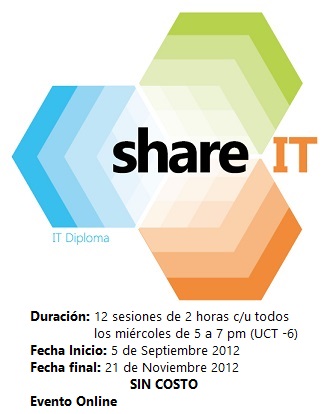
Diplomado gratuito de Windows Server 2012 en linea...


Hola Amigos,

Acabo de enterarme de un diplomado en línea gratuito de Windows Server 2012 y en español para toda Latinoamérica :)

(Recuerden que comienza hoy!)

************ EVENTO PARA TODA LATINOAMERICA ************
Dirigido a:
Profesionales de Tecnologías de Información que busquen desarrollar su carrera profesional y elevar su nivel de competencia en Tecnologías Microsoft para simplificar las tareas realizadas en el centro de datos a través de la implementación, administración y operación del nuevo sistema operativo para Servidores: Windows Server 2012

Duración: 12 sesiones de 2 horas todos los miércoles de 5 a 7 pm (UCT -6)
Inicio: 5 de Septiembre 2012
Fecha final: 21 de Noviembre 2012
Costo: SIN COSTO
Lugar: Evento Online
Requisitos:
· Concluye tu registro en este sitio
Detalles del diplomado:
· Fecha de inicio: 5 de Septiembre 2012
· 12 semanas
· 1 sesión por semana
· Día y Horario de cada sesión: Todos los Miércoles de 5:00 a 7:00 pm  GMT -6 Revisa tu zona horaria
·Recuerda que para tener derecho a examen deberás contar con al menos el 80% de los códigos que se darán en las sesiones
· Para recibir tu constancia deberás aprobar el examen final con una calificación mínima de 8

Date
Agenda
05/09/2012
Novedades en Windows Server 2012
12/09/2012
Identidad y acceso con el Directorio Activo en Windows Server 2012
19/09/2012
Virtualizando los servidores con Hyper-V
26/09/2012
Administración de múltiples servidores con Windows Server 2012
03/10/2012
El poder de la administración con PowerShell
10/10/2012
Administrando la infraestructura de red
17/10/2012
Almacenamiento y Windows Server 2012
24/10/2012
Alta disponibilidad con Windows Server 2012
31/10/2012
Direct Acess en Windows Server 2012
07/11/2012
Servidores Web con Windows Server y IIS 8
14/11/2012
Windows Server 2012 y el camino a la nube privada
19 al 23 de Nov 
Examen Final


Regístrate aquí:


Saludos,
Alvaro Christian Avila Perez

martes, 4 de septiembre de 2012

“Second Shot” Está de vuelta.

Hola Amigos,


Quiero comentarles que Microsoft trae de vuelta la popular promoción de Second Shot lo cual implica que si tomas un examen de certificación hasta Mayo de 2013 y en caso de que repruebes entonces tienes automáticamente una segunda opción usando el mismo voucher para retomar el examen completamente gratis.

Para mayor detalle y obtener tu voucher pueden visitar el siguiente enlace:


Saludos,

Alvaro Christian Avila Perez

lunes, 20 de agosto de 2012

Update Rollup 4 para Exchange 2010 Service Pack 2 listo para descargar


Hola Amigos,

Quiero comentarles que ya está disponible para su descarga el Update Rollup 4 para Exchange 2010 SP2…

Update Rollup 4 para Exchange 2010 SP2 (KB 2706690)  En particular es bueno citar que arregla los siguientes problemas:

2685001 Retention policies do not work for the Calendar and Tasks folders in an Exchange Server 2010 SP1 environment
2686540 Exchange 2010 Messages are not delivered to Journal Mailbox
2701162 Granting Full Mailbox Access Does Not Allow Full Details of Free/Busy To Be Displayed
2724188 Information loss due to unexpected subject modification while copying a message in Outlook
2743871 Stop Forefront services in RU setup so no manual steps are required
2740358: MS12-058: Vulnerability in Microsoft Exchange Server WebReady document viewing could allow remote code execution: August 14, 2012

Solo por citar algunos de los problemas que este Rollup resuelve, pero para tener una lista completa de los problemas y actualizaciones que prove este rollup pueden revisar el siguiente KB:


Lo pueden descargar del siguiente enlace:


Saludos,
Alvaro C. Avila Perez


miércoles, 15 de agosto de 2012

Exámenes BETA para desarrolladores - Visual Studio 2012, disponibles!


Hola Amigos,

Disculpen la tardanza en publicar el siguiente anuncio pero hace unos días salieron los códigos disponibles para los exámenes beta de Visual Studio 2012.

Exam
Code
Codes Expire
071-481: Essentials of Developing Windows Metro style Apps using HTML5 and JavaScript
FYT481
8/20
071-482: Advanced Metro style App Development using HTML5 and JavaScript
GXZ482
8/17
071-483: Programming in C#
JOK483
8/21
071-484: Essentials of Developing Windows Metro style Apps using C#
FTT484
9/5
071-485: Advanced Metro style App Development using C#
FTT485
9/7
071-486: Developing ASP.NET 4.5 MVC Web Applications
WWW486
8/17
071-487: Developing Windows Azure and Web Services
WWW487
9/4


Aun hay algunos lugares disponibles, así que si están interesados apúntense en la pagina de Prometic.

Pueden dar los exámenes hasta la fecha en que el código expira….


Saludos,
Alvaro Avila Perez