Hola a Todos,
Bueno aqui les mando la primera diapositiva que ordena los modulos en los que se dividira el curso tambien las lecciones que se iran cubriendo en cada modulo.
Primera Diapositiva de los modulos y capitulos de TFS.
Saludos,
Alvaro Avila
viernes, 31 de julio de 2015


lunes, 27 de julio de 2015
Notas de Estudio para TFS 2013
Hola a Todos,
Bueno me
perdí mucho tiempo pero espero poder nuevamente retomar esto del blogging :)
Tengo el
siguiente proyecto en este 2015 que es poder obtener la certificación de
Administración TFS en su versión 2013:
Los temas
que se evalúan son:
- Configuración e Instalación
- Administración
- Personalización de TFS para usarlo en equipo
- Administración del control de versiones de código.
Bueno iré
creando a modo de estudio algunas diapositivas con información resumida de los
tópicos a ser evaluados.
Los temas se
irán incluyendo en estos módulos:
- Introducción a TFS
- Control de Versiones
- Administracion de Builds
- Administración de Proyectos
- Administración de TFS
- Desarrollo de Software y Pruebas
Alvaro Avila
sábado, 7 de septiembre de 2013
Como crear una Colección de Proyectos de Equipo (Team Project Collection) en TFS 2012
Como parte de la serie de publicaciones sobre Team
Foundation Server hoy les comparto el paso a paso de como crear una Team
Project Collection en TFS 2012.
Un Team project Collection es una estructura de organizacion
que tu puedes usar para definer y controlar a un grupo de equipos de proyectos
dentro de TFS. Cuando tu creas una coleccion especificas la logica y los
recursos fisicos que los equipos de proyectos dentro de la coleccion pueden
usar. Todos los artefactos y datos que esos proyectos usan son almacenados en
una sola base de datos de la coleccion.
La siguiente ilustracion muestra como las bases de datos
para las colecciones de equipos de proyectos esta integradas con la logica de
la arquitectura de TFS:

Pasos:
1.- Click en Create Collection:

2.- Escribimos el nombre del equipo, luego Click en Next:

3.- Escribimos la instancia donde se contendra la Base de Datos
de Team Project Collection(SQL Server)

4.- En la ventana de Specify a location for team project
reports, Click en Next:

5.- En la ventana de Do
you want to configure Lab Management for
this team project collection?, Click
en Next.

6.- Revisamos el sumario de los ajustes que fuimos configurando
a lo largo del wizard, luego Click
en Verify.

7.- Finalizamos haciendo un Click en Create.

Espero que les haya servido….
Alvaro Avila
viernes, 23 de agosto de 2013
Congelar Columnas En Excel 2013.
De similar manera que congelamos las filas en Excel 2013,
tambien se pueden congelar las columnas, es basicamente el mismo proceso pero
en lugar de hacer referencia a la fila, seleccionaremos la columna.
Para congelar Columnas:
1.- Simplemente nos ubicamos en la columna siguiente a la
que queremos congelar, en este ejemplo quiero congelar la columna G (Hasta Abril):

2.- Click en el
tab de View en el Ribbon.
3.- Seleccionar la opción Freeze Panes y luego escoger
la opción Freeze Panes del menú que
se despliega.

4.- Las Columnas serán congeladas, no se preocupe que esto
luego puede volver a como era antes. Tú puedes mover la vista hacia tu derecha
y ver más datos, podrás manipular las otras Casillas sin que las columnas congeladas
se muevan en la parte izquierda de tu hoja de cálculo.
Nota:
Esto no ocacionará perdidas de infor4macion solo es para que
puedas ver y analizar mejor tus datos.

Deshabilitar el
congelado de Filas y Columnas: Para descongelar simplemente hacemos lo
siguiente:
1.- Click en View Tab.
2.- Click Freeze Panes, y seleccionamos Unfreeze Panes.

martes, 20 de agosto de 2013
Congelar Filas En Excel 2013.
Muchas veces tenemos que analizar muchos datos en una hoja
de cálculos de Excel, y ayudaría poder congelar ciertas filas y poder seguir
hacia abajo revisando más la información, para ello Excel tiene la opción de freeze panes.
Para congelar Filas:

2.- Click en el
tab de View en el Ribbon.
3.- Seleccionar la opción Freeze Panes y luego escoger
la opción Freeze Panes del menú que
se despliega.

4.- Las Filas serán congeladas, no se preocupe que esto
luego puede volver a como era antes. Tú puedes usar el roller del mouse y bajar
ver más datos, podrás notar que las filas congeladas se quedan en la parte
superior de tu hoja de cálculo.

jueves, 15 de agosto de 2013
Crear Pivot Tables en Excel 2013.
Cuando uno tiene muchos datos,
algunas veces puede ser difícil o trabajoso analizar la información en la hoja
de cálculo, entonces Microsoft Excel nos provee una manera rápida de ayudarnos
en hacer este análisis más rápido, hacer nuestras tablas más manejables a través
de resumir los datos y dejarnos manipularlos de diferentes maneras.
Para Crear Tablas Pivot:
1.- Seleccionar la tabla o las
celdas incluyendo las cabeceras contenientes de los datos que quiera usar:

2.- Desde el tab de Insert, click PivotTable.

3.- El dialogo de Crear Pivot
Table aparecerá, Escoger los settings y luego click en OK, en el
siguiente ejemplo simplemente dejamos por defecto.

4.- Una tabla Pivot vacía aparecerá y Field List también en una nueva hoja de cálculo.

5.- Una vez que has creado una tabla Pivot deberás elegir que
campos quieres agregar, Cada campo es la cabecera de una columna, en la lista
de Pivot table, click en cada uno de los que desees agregar.

6.- Los campos seleccionados serán agregados en una de las
cuatro áreas en la lista de Campos:

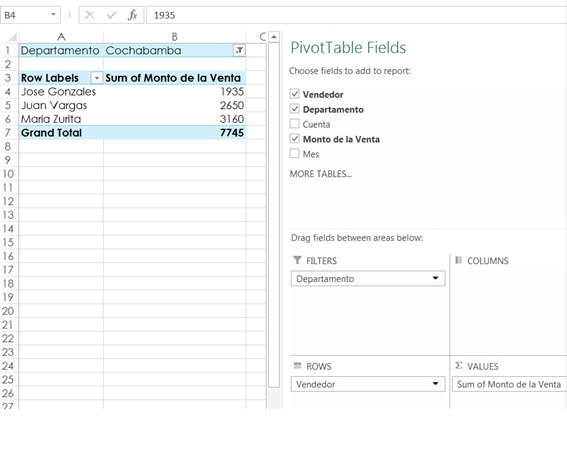
7.- La tabla pivot calculara y sumara los campos
seleccionados. En nuestro ejemplo la tabla Pivot muestra el monto vendido por
cada persona de ventas.

8.- Luego puedes ir rápidamente agregando campos a ser
mostrados para darte una más rápida visión para su análisis.

9.- O también Agregar Filtros, en nuestro ejemplo movimos el
campo departamento A filtro simplemente arrastrándolo con el mouse y filtramos
al valor del departamento en este caso Cochabamba.
Espero que les haya servido…
Saludos,
Alvaro Avila
Tutoriales para el Examen de Excel 2013, 77-420!

Bueno estaré escribiendo tutoriales que les ayuden a
obtener la certificación 77-420 que es el examen de Excel 2013.
Nos guiaremos por las habilidades a ser medidos que son
descritas en:
Conforme vaya creando los tutoriales los iré incluyendo a la
siguiente lista:
Tutoriales:
- Create and Manage Worksheets and Workbooks
- Crear Hojas de Calculo.
- Crear hojas de Calculo en Blanco y usando templates
Saludos,
Alvaro Avila
lunes, 3 de junio de 2013
Diplomado de Windows Phone 8 por Microsoft Gratuito!
ULTIMO DÍA, si te interesa no pierdas el tiempo y registrate, la información la dejo abajo!!!

Acabo de
enterarme que inicia un diplomado de Windows Phone 8 por Microsoft que dura 4
semanas, a partir de hoy 3 de Junio a 28 de Junio.
Semana de iniciación en C#: 27 de Mayo.
Diplomado WP8: 3 de Junio a 28 de Junio.
Es totalmente
Gratuito!!! :)
Registro:
Debes Registrarte en 2 lugares, sino no podrás aplicar
para el certificado de asistencia y titulo…

Usa los siguientes vínculos para registrarte al portal
del curso:
Nota: Si creen que le puede interesar a alguien más favor renvíen el link. :)
Saludos,
Alvaro Avila
viernes, 17 de mayo de 2013
Diplomado de Cloud OS avanzado por Microsoft Gratuito!

Acabo de enterarme que inicia un diplomado de
Cloud OS avanzado por Microsoft que dura 5 semanas, a partir del por si les interesa les
recomiendo que vean el siguiente link:
Fin: lunes, 27 de mayo de 2013 11:30 p.m.
Zona horaria: (GMT-06:00) Ciudad de México
Hora de recepción: 06:00 p.m.
Es totalmente Gratuito, algunas consideraciones:
· Te
recomendamos formar parte de la comunidad de Facebook llamada “Cloudism”
en donde tendremos sesiones continuas de pregúntale al experto y ejercicios de
colaboración para hacer más productiva tu experiencia Para mantenerte informado
de las actividades, ejercicios, tareas y consultas
· El
Diplomado en Línea no tiene costo y en caso de que requieras que se
inscriban más personas de tu comunidad de profesionales de Tecnología de
Información siéntete en la libertad de compartir el link e invitar a cuantas
personas requieras.
·
Una vez concluido el Diplomado en línea el cual tiene una duración de 5 semanas
y el horario tú lo defines de acuerdo a tu tiempo libre. Deberás de tomar y
aprobar el examen final para recibir tu certificado digital con valor
curricular Microsoft.
Temario1. Actualización de Windows Azure 2. Modelos de Ejecución: Virtual Machines, Web Sites, Cloud Services 3. Windows Azure Data Management: SQL Database, Tables, Blobs 4. Networking: Virtual Network, Connect y Traffic Manager 5. Business Intelligence en la Nube: Consideraciones 6. Business Analytics: SQL Reporting 7. Messaging: Queues y Service Bus 8. Caching: Caching & CDN 9. Identity: Windows Azure Active Directory 10. Media: Windows Azure Media Services 11. Consideraciones para el Desarrollo y/o migración de aplicaciones a Windows Azure en:
a. .NET
b. Java, PHP.
c. Migración y desarrollo de aplicaciones móviles 12. Management: System Center SP1
a. Nube Hibrida,
b. Escenarios de Disaster Recovery con Orchestrator
c. Escenarios de Replicación con Bases de Datos: SQL Sync
d. Monitoreo de aplicaciones con App Controller
Nota: Si creen que le puede interesar a alguien más favor renvíen el link. J
Saludos,
Alvaro Avila
martes, 7 de mayo de 2013
Automatiza tus tareas fácil y rápidamente usando Winautomation!

WinAutomation tiene las características
de ayudarte a automatizar tus tareas cotidianas, de manera que solo inviertas
un mínimo de tiempo grabando la tarea y luego el sistema lo hará todo tiempo
por ti dependiendo de lo que personalices en los Jobs o tareas, que tareas
puedes automatizar te preguntas? Pues fácil pregúntate a ti mismo que tareas
realizas cada día al llegar a tu trabajo o al empezar tu jornada? Pues si esas
son exactamente las que puedes automatizar.
Con WinAutomation
puedes lanzar aplicaciones y usarlas como si tu mismo estuvieras haciéndolo, también
puedes monitorear y procesar emails, manipular archivos, crear, copiar, borrar
renombrar comprimir, leer y escribir en ellos, también puedes interactuar con
Excel en su lectura y escritura de hojas de calculo/trabajo el limite de cuanto
automatices depende de ti, de cuan fácil quieras hacer tu trabajo.
¿Como lo hace?
Pues logra
completar las tareas enviando clics de ratón/mouse y tecleado reales al sistema
operativo o aplicación con la cual esta interactuando.
Sistemas operativos soportados:
-
Windows XP
-
Windows 2003
-
Windows Vista
-
Windows Server 2008
-
Windows 7
-
Windows 8
-
Windows Server 2012 (32 y64 bits)
Algunas capturas de la instalación:


Puedes ver unos
ejemplos que ya vienen incluidos para que puedas familiarizarte con la
herramienta y puedas probarlo ni bien lo instales.

Interacción con páginas Web:

Ayuda necesaria en
los diálogos para automatizar tus trabajos.


Diseñador visual: Con el diseñador visual puedes describir en pasos
como vas realizando tus tareas ya que esta es la manera más simple y natural de
hacerlo, tienes listado un gran numero de acciones o “Actions” que los vas
usando para que te vaya ejecutando uno por uno los pasos para automatizar tu
tarea y lo mejor de todo es que no necesitas experiencia programando para poder
usarlo.

Podría seguir listando
los beneficios de esta herramienta pero es obvio que con este práctico sistema
ahorraras mucho tiempo de tus tareas repetitivas, dándote más tiempo para dedicar
a otros asuntos que solo las tareas repetitivas. Sinceramente se los recomiendo
y espero que les guste tanto como a mi.
Puedes Contactarlos
en:
Quieres ver más de esta
herramienta entonces accede a su pagina y revisa todas las ofertas disponible
para ti.
Descarga la última versión de:
Suscribirse a:
Entradas (Atom)